Strona główna · Blog · Bez kategorii
Black Friday tuż za rogiem. Co sprawdzić w Google Ads, zanim ruszy promocja?
 Jakub Kunysz · 10 min czytania

Przed Black Friday najwięcej sprzedaży nie ucieka przez złe kampanie, tylko przez produkty, których Google w ogóle nie pokazuje. Zanim podniesiesz budżet, sprawdź odrzucenia w Merchant Center (zaczynając od tych, które zabrały najwięcej kliknięć), dostęp robota Google do strony, zgodność cen w feedzie i terminy akceptacji promocji. Cel ROAS na czas promocji obniż, ale nie ustawiaj nowego na danych z Black Friday.
Znasz to uczucie? Promocja przygotowana, grafiki gotowe, budżet podniesiony. Ruszamy! A sprzedaż… stoi w miejscu. Kampania wydaje pieniądze, tylko jakby na inne produkty niż te, które miały być gwiazdami wyprzedaży.
Bardzo często winny nie siedzi w kampanii, tylko piętro niżej – w Merchant Center. Odrzucony produkt po prostu znika z reklam. I nikt nie dzwoni z informacją „hej, Twój bestseller przestał się wyświetlać”. Budżet spokojnie przechodzi na inne produkty, a koszt konta wygląda normalnie. Problem widać dopiero w sprzedaży.
Do Black Friday (27 listopada) zostało kilka dni. Część rzeczy Google musi najpierw zaakceptować, więc to ostatni dzwonek na porządki. Zebrałem najciekawsze tematy z praktyki – razem z przykładami z prawdziwych sklepów (bez nazw). Przejdźmy przez nie po kolei.
Najpierw słowniczek, czyli o co w ogóle chodzi
- Merchant Center – „magazyn” Twoich produktów dla Google. Stąd Google bierze nazwy, ceny i zdjęcia do reklam produktowych.
- Feed produktowy – plik z listą produktów, który sklep wysyła do Merchant Center. Coś jak cennik, który codziennie trafia do hurtowni.
- Odrzucenie – czerwona kartka od Google. Produkt z odrzuceniem nie wyświetla się w reklamach, niezależnie od budżetu.
- Performance Max i kampanie produktowe – kampanie, które pokazują Twoje produkty ze zdjęciem i ceną. Korzystają z feedu.
- ROAS – ile złotych sprzedaży przynosi każda złotówka wydana na reklamę.
Najprościej? Kampania to sprzedawca, a Merchant Center to półka z towarem. Najlepszy sprzedawca nic nie sprzeda, jeśli połowa półki stoi pusta.
Naprawiaj według kliknięć, nie liczby produktów
Merchant Center pokazuje problemy posortowane według liczby produktów. Kusi, żeby zacząć od góry. Tylko że liczba produktów nic nie mówi o tym, ile pieniędzy ucieka.
Lepsza metoda? Dla każdej przyczyny odrzucenia porównaj dwie liczby:
- średnią tygodniową liczbę kliknięć tych produktów z 4 pełnych tygodni przed spadkiem,
- kliknięcia tych samych produktów z ostatnich 7 dni.
Różnica to ruch, który zabrał dany problem. I to ona ustala kolejność napraw.
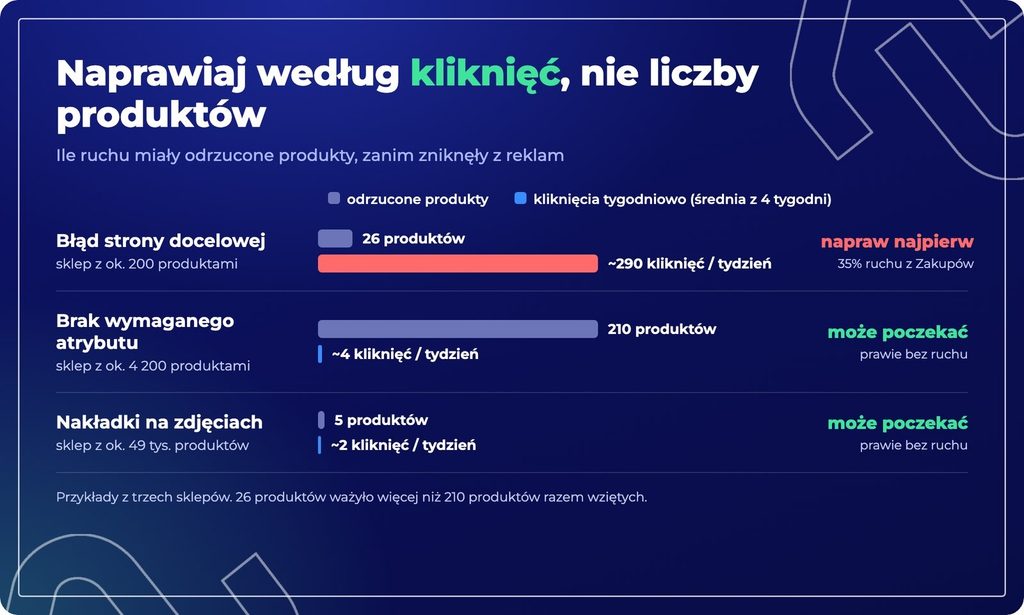
Widać różnicę? W jednym sklepie 210 produktów miało odrzucenie za brak wymaganego atrybutu. Brzmi groźnie, ale razem zbierały… około 4 kliknięć tygodniowo. W innym sklepie odrzuconych było tylko 26 produktów z błędem strony docelowej – i to one odpowiadały za około 35% całego ruchu z Zakupów Google. Te 26 produktów ważyło więcej niż 210 razem wziętych.
Podobnie z nakładkami na zdjęciach: 5 produktów, około 2 kliknięć tygodniowo. Mogą poczekać na spokojniejszy dzień.
Jeden wyjątek: zawieszenie konta albo „wprowadzanie w błąd”. To dotyczy całego sklepu, więc idzie przed wszystkim.
„Dopuszczony” nie znaczy „widoczny”
Zanim zaczniesz poprawiać feed, upewnij się, że to w ogóle wina feedu. Trzy rzeczy, które wyglądają jak awaria, a nią nie są:
- Brak towaru. Produkt bez stanu magazynowego się nie wyświetla – i tak ma być. Status „dopuszczony” nie uwzględnia magazynu.
- Brak kampanii. Komunikat „żadna kampania nie reklamuje tego produktu” to decyzja o ustawieniach kampanii, a nie błąd pliku.
- Brak zgody na reklamy. Częsty błąd: produkty są dopuszczone do bezpłatnych informacji o produktach, ale konto nie ma włączonego programu reklam.
Warto też wiedzieć, że Google ocenia każdy produkt osobno w kilku miejscach: w reklamach produktowych, w remarketingu dynamicznym i w bezpłatnych informacjach o produktach. Odrzucenie tylko w remarketingu nie zatrzymuje reklam produktowych. A liczby w Merchant Center i w Google Ads potrafią się mocno różnić, więc patrz w oba miejsca.
Strona działa dla Ciebie, ale nie dla Google
Wyobraź sobie ochroniarza w galerii handlowej, który na wszelki wypadek nie wpuszcza nikogo w służbowym stroju. Klienci wchodzą bez problemu, ale kontroler z centrali odbija się od drzwi. Tak właśnie działa źle ustawiona ochrona przed botami na stronie sklepu.
Ty otwierasz stronę i wszystko działa. Robot Google dostaje błąd 403 i ekran „Just a moment…”. Najgorsze, że to szkodzi po cichu: konwersje spadają od razu, a odrzucenie w Merchant Center pojawia się dopiero po kilku dniach.
Najczęstsze przyczyny:
- zapora albo ochrona przed botami (rozwiązanie: wyjątek dla zweryfikowanych botów Google, czyli Googlebota i Storebot-Google),
- wolny serwer, który przy większym ruchu przestaje odpowiadać robotom,
- przekierowania i stare adresy po zmianie sklepu.
Jak to wygląda w praktyce? Sklep z około 49 tysiącami produktów. Jednego dnia Merchant Center pokazuje 20 produktów z błędem strony docelowej, następnego – 386. Kliknięcia z Zakupów Google spadły z około 1360 do 860 dziennie. I uwaga: spadek zaczął się dzień wcześniej, niż odrzucenia pojawiły się w panelu.
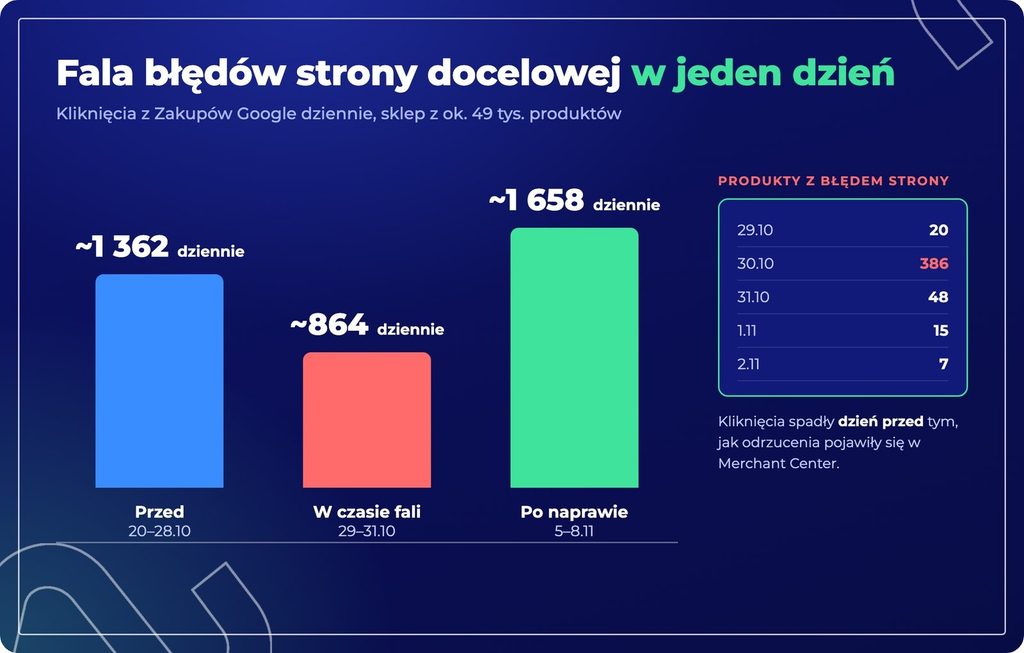
Po dwóch dniach błędów było już tylko 15, po trzech – 7. Kliknięcia wróciły i w kolejnym tygodniu było ich nawet więcej niż przed awarią. Tyle że trzy dni bez części ruchu w listopadzie to sprzedaż, której nikt już nie odrobi.
Sygnał alarmowy, na który warto się wyczulić: produkty, które wcześniej się sprzedawały, od kilku dni mają koszt i zero złotych wartości konwersji. Sezonowość tak nie wygląda. Tak wygląda strona, która przestała działać.
Po naprawie nie zmieniaj identyfikatorów produktów – to kasuje całą ich historię w kampaniach.
Dwie linijki w robots.txt, które wyłączyły Zakupy Google
Ostatnio modne jest blokowanie botów AI, które „czytają” stronę. Rozumiem. Tylko że taki wpis często kończy się dwiema linijkami:
User-agent: *
Disallow: /
Po ludzku: „wszystkie roboty, które nie mają własnej sekcji – wynocha”. A to dotyczy też Googlebota i Storebot-Google. Efekt? Produkty znikają z Zakupów Google praktycznie z dnia na dzień – wszystkie naraz. Dlatego po każdej zmianie w robots.txt albo w zaporze sprawdź, czy roboty Google nadal widzą strony produktów i zdjęcia. I zapisuj, kiedy co zmieniałeś na stronie – przy nagłym spadku od razu wiesz, gdzie szukać.
Cena na stronie musi zgadzać się z ceną w feedzie
Google porównuje cenę z feedu z ceną na stronie i w koszyku. Przed Black Friday ceny zmieniają się szybciej niż feed nadąża. Wystarczy, że sklep obniży ceny rano, a feed pobierze się dopiero w nocy – i mamy „niezgodną cenę”.
Przykład? Sklep z około 200 produktami, ostatni tydzień października. Niezgodna cena pojawia się przy 9 produktach, potem 7, znowu 9, przez chwilę spokój, a po kilku dniach – 8 i 6. Problem „mruga”, bo ceny w sklepie zmieniają się częściej, niż feed się pobiera. Każde takie mrugnięcie to produkty wyłączone z reklam na dzień albo dwa.
Jak to ustawić porządnie?
- Cenę promocyjną podaj w atrybucie sale_price, a w price zostaw cenę bazową.
- Okno promocji wpisz w sale_price_effective_date – z datą, godziną i strefą czasową. Uwaga: zły format nie odrzuca produktu, tylko daje łatwy do przeoczenia komunikat.
- W czasie promocji ustaw pobieranie feedu codziennie, zaraz po zmianie cen w sklepie.
- Jeśli ceny są w osobnym pliku dodatkowym, ustaw pobieranie także dla niego. Pobranie pliku głównego go nie odświeża.
❗ Pamiętaj: ręczna poprawka ceny w Merchant Center przepada przy następnym pobraniu pliku. Poprawiaj u źródła.
Czego nie robić? Ceny widocznej dopiero po zalogowaniu, ceny osiągalnej tylko z kodem rabatowym i dopisków typu „-10% z kodem” w tytule produktu. To prosta droga do ostrzeżeń, a nawet zawieszenia konta.
A co z przekreśloną ceną w reklamie? Google pokaże ją, gdy obniżka przekracza 5%, a poprzednia cena obowiązywała co najmniej 30 z ostatnich 200 dni. Brak przekreślenia to nie błąd – po prostu promocja nie spełnia warunków.
Zdjęcia z napisami „-50%”
Napisy promocyjne, ramki i logo na głównym zdjęciu produktu mocno wpłyną na odrzucenie reklamy. Jeśli musisz wymienić zdjęcie, wgraj je pod nowym adresem. Robot pobierze je w 24-72 godziny. Podmiana pod tym samym adresem potrafi czekać nawet kilka tygodni.
Zacznij od produktów, które się sprzedają. A jeśli nie zdążysz, włącz w Merchant Center automatyczne ulepszenia zdjęć – Google sam usunie część nakładek.
Odliczanie do Black Friday
Najważniejsze, co trzeba zapamiętać: licz wstecz od 27 listopada. Promocje i nowe reklamy przechodzą akceptację, a w szczycie sezonu trwa ona dłużej niż zwykle.
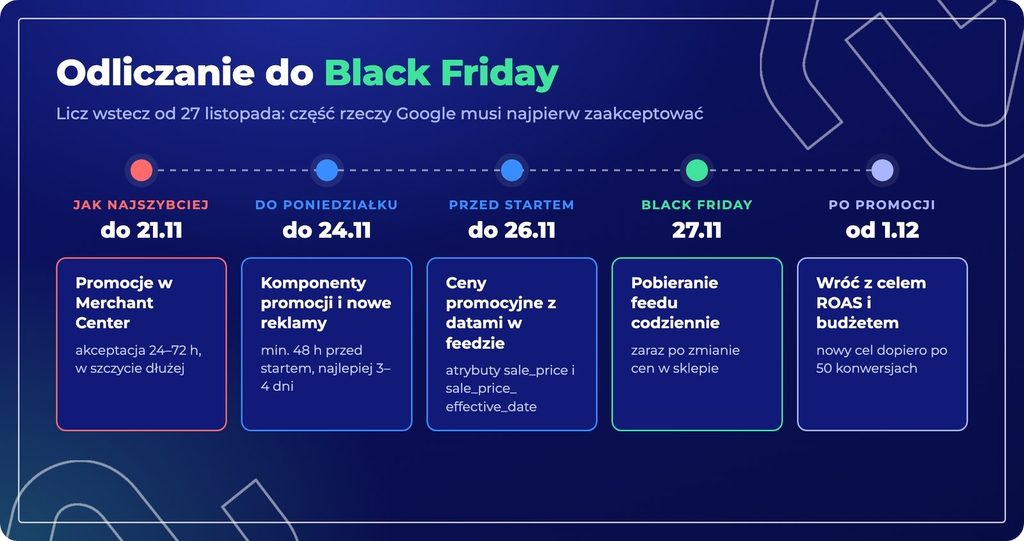
- Promocje w Merchant Center (kody, darmowa dostawa) – zgłoś jak najszybciej. Akceptacja trwa zwykle 24-72 godziny. Kod rabatowy najpierw przetestuj w koszyku.
- Komponenty promocji i nowe reklamy – co najmniej 48 godzin przed startem, a najlepiej 3-4 dni wcześniej, z zaplanowaną datą startu.
- Ceny promocyjne z datami – wgraj je do feedu przed startem promocji.
- Codzienne pobieranie feedu – przez cały czas trwania promocji.
Dobra wiadomość: promocja nie wymaga przebudowy działających kampanii. Kampanii Performance Max opartej na feedzie nie musisz dokładać zasobów – cenę promocyjną przekaże feed. Komunikat o promocji najlepiej dodać do kampanii w wyszukiwarce jako komponent promocji i linki do podstron.
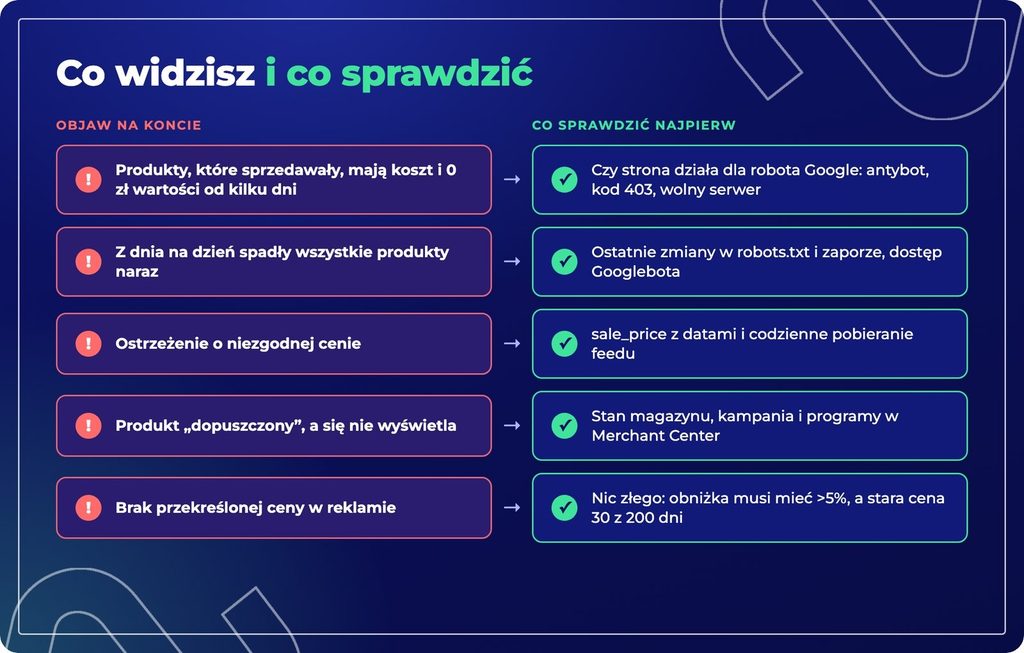
Co widzisz i co sprawdzić?
Gdy w dniach promocji coś zaczyna się sypać, nie ma czasu na zgadywanie. Ta ściągawka pomoże szybko znaleźć przyczynę:
Cel ROAS i budżet na czas promocji
Tu nie ma jednej odpowiedzi dla wszystkich. Wszystko zależy od tego, jak mocna jest Twoja oferta.
Mocna promocja? Obniż cel ROAS albo go zdejmij i podnieś budżet. Przecenione produkty oznacz etykietą i przenieś do osobnej kampanii (z wykluczeniem w dotychczasowej). Budżet na Black Week rozłóż nierówno – najwięcej na ostatnie dni. Po promocji wróć do poprzednich ustawień.
Słaba promocja? Nie ruszaj struktury kampanii ani celów. Wesprzyj sprzedaż remarketingiem.
I jedna zasada, o której łatwo zapomnieć: nie ustawiaj nowego celu ROAS na danych z Black Friday. ROAS z promocji jest zawyżony. Jeśli algorytm uwierzy, że tak jest zawsze, w grudniu zacznie przycinać ruch. Nowy cel ustawiaj dopiero po co najmniej 50 konwersjach po promocji.
Jak sprawdzić, czy poprawka zadziałała?
„Powinno działać” to nie to samo co „działa”. Dlatego sprawdzaj dwa razy:
- Po 1-3 dniach – czy liczba odrzuconych produktów z daną przyczyną spadła prawie do zera.
- Po tygodniu – czy naprawione produkty odzyskały swój udział w kliknięciach sklepu sprzed spadku.
Czas „po naprawie” licz od dnia, w którym zmiana faktycznie trafiła na stronę i do feedu, a nie od rozmowy z programistą. I nie sprawdzaj statusu minutę po zmianie – Merchant Center potrzebuje chwili.
Co warto zrobić już teraz?
- Otwórz Merchant Center i Google Ads. Sprawdź odrzucenia osobno dla reklam produktowych i remarketingu.
- Ustal kolejność według kliknięć. Najpierw to, co zabrało najwięcej ruchu, a nie to, co dotyczy najwięcej produktów.
- Sprawdź stronę oczami Google. Ochrona przed botami, robots.txt, szybkość serwera.
- Uporządkuj ceny. sale_price z datami i codzienne pobieranie feedu.
- Zgłoś promocje kilka dni przed, a nie dopiero w czwartek przed Black Friday. Akceptacja wymaga czasu.
- Zaplanuj ROAS i budżet. I zapisz, do jakich ustawień wracasz po promocji.
Zatem – panika czy spokój?
Spokój, ale z listą w ręku. Black Friday to nie moment na wielkie przebudowy kampanii. To moment, w którym wygrywa ten, kto ma pełną półkę, poprawne ceny i stronę, która działa także dla robota Google.
Algorytm zrobi resztę. Pod warunkiem, że ma co pokazać.
Powodzenia w tegorocznym szczycie – oby koszyki pękały w szwach! 🚀
Najczęstsze pytania
Dlaczego produkt jest dopuszczony w Merchant Center, a nie wyświetla się w reklamach?
Najczęściej z trzech powodów: produkt nie ma stanu magazynowego, żadna kampania go nie reklamuje albo konto ma zgodę tylko na bezpłatne informacje o produktach, bez programu reklam. Status „dopuszczony” nie uwzględnia magazynu ani ustawień kampanii.
Ile trwa akceptacja promocji w Merchant Center przed Black Friday?
Zwykle od 24 do 72 godzin, a w szczycie sezonu może trwać dłużej. Dlatego promocje warto zgłosić kilka dni przed startem, a komponenty promocji i nowe reklamy w Google Ads przygotować co najmniej 48 godzin wcześniej.
Jak ustawić cenę promocyjną w feedzie na Black Friday?
Cenę promocyjną podaj w atrybucie sale_price, a w price zostaw cenę bazową. Okno promocji wpisz w sale_price_effective_date z datą, godziną i strefą czasową. Na czas promocji ustaw codzienne pobieranie feedu, zaraz po aktualizacji cen w sklepie.
Czy na Black Friday trzeba zmienić cel ROAS w Google Ads?
Przy mocnej promocji warto obniżyć cel ROAS lub go zdjąć i podnieść budżet, a po promocji wrócić do poprzednich ustawień. Nowego celu nie należy ustawiać na danych z Black Friday, bo są zawyżone – lepiej poczekać na co najmniej 50 konwersji po promocji.
Czy blokada botów AI w robots.txt może zaszkodzić reklamom Google?
Tak. Wpis „User-agent: *” z „Disallow: /” blokuje każdego robota bez własnej sekcji, także Googlebota i Storebot-Google. Produkty mogą wtedy zniknąć z Zakupów Google. Po każdej zmianie w robots.txt sprawdź dostęp robotów Google do stron produktów.